1. 시작하기에 앞서
Aspen Plus는 화학공정을 시뮬레이션할 수 있는 S/W로, 다양한 물성 데이터를 가진 것이 장점이다. 현재로서는 개발사인 AspenTech이 Windows OS만 지원하기 때문에 Linux에 설치하는 것은 어렵다. 꼭 Linux에 설치해야 하는 상황이라면 VirtualBox와 같은 가상화 기술을 이용하여 Windows OS를 덧대고 설치하는 방법이 있다.
설치 파일이 압축파일(.iso)로도 15.3 GB나 되기 때문에 디스크 여유 공간을 30 GB 이상 확보한 뒤에 시작하자.
설치는 아래와 같이 세 단계로 진행되는데, 다운로드와 설치가 오래 걸리니 다른 일을 하면서 진행하는 것이 좋다:
- 공유된 Google Drive 링크에서 설치 파일을 다운로드 받고 (1 시간)
- 설치하고 (1-2 시간)
- 라이선스 서버 주소를 등록한다 (5분).
반드시 설치 전에 내가 설치해야 하는 파일의 버전을 체크하자. 왜냐하면 사용자 간에 버전이 다르면 서로 협업하기가 매우매우매우매우매우 힘들기 때문이다. 버전이 서로 다르다면, 최신 버전에서 더 많은 기능과 더 큰 DB가 제공되기 때문에 낮은 버전의 Aspen을 사용하는 사람이 업그레이드하자.
- 백업파일(.bkp) 형태로 서로 공유할 수 있긴 하지만, 이 경우 실행 결과는 전달되지 않기 때문에 전달받는 사람이 시뮬레이션을 한 번 더 돌려야 하는 문제가 발생한다. 그게 대수인가?라고 생각할 수 없는 것이, 공정이 복잡하면 시뮬레이션이 수렴하지 않을 수 있다.
- 뿐만 아니라 공정에 특수한 물질이 사용되는 경우, 공정 파라미터의 부재를 이유로 공정 시뮬레이션 자체가 불가능한 경우도 생긴다.
여기서는 V14 버전을 다룬다. 참고로, 버전 번호에서 마침표(.) 앞이 major version, 뒤가 minor version이라고 부르는데(예: V14.2), major 버전만 같아도 협업하는 데 큰 문제는 없다.
2. 설치 파일 내려받기
공유된 Google Drive 링크로 가서 Aspen-V14-ENG.iso 파일을 내려받자.
3. 설치하기
.iso 파일이 다운로드가 끝나면 파일을 더블클릭하면 [내 컴퓨터]상에 가상 드라이브로 마운트된다.
3.1 설치 관리자 실행
마운트된 드라이브에서 Setup.exe 파일을 관리자 권한으로 실행한다.
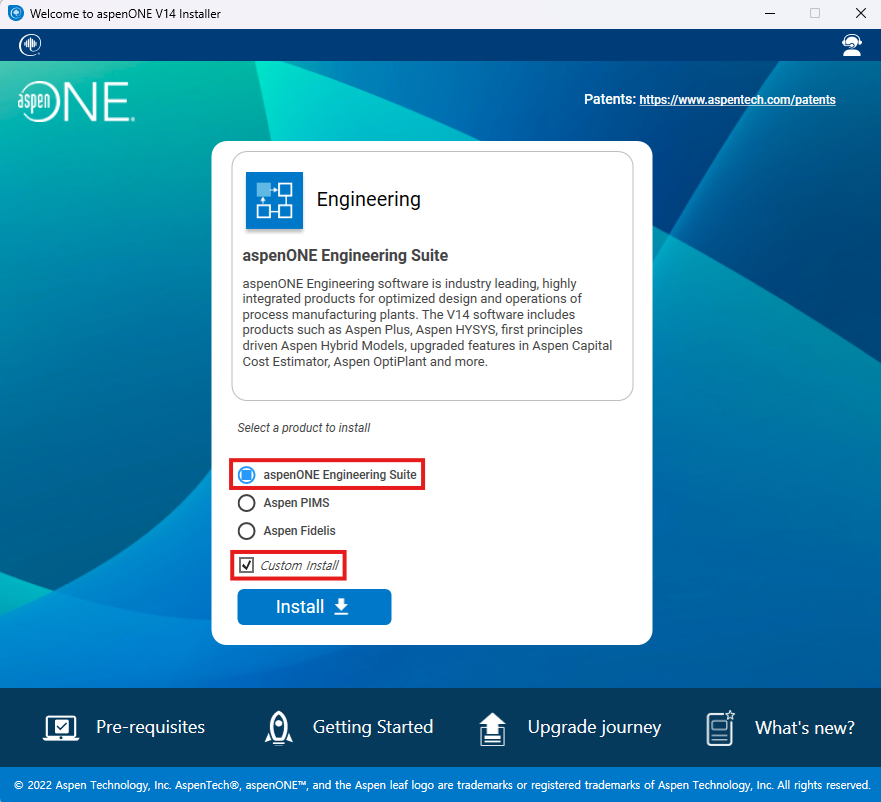 시작 페이지
설치 관리자가 위와 같이 뜨면 aspenONE Engineering Suite를 선택하고, Custom Install을 체크하고, Install 버튼을 누르자.
다음 화면에서 Install aspenONE products 아이콘을 누르면 본 설치가 시작된다.
라이선스 약관 페이지에서는 I accept the terms of this agreement를 체크하고 Next를 누른다.
3.2 설치할 제품 선택
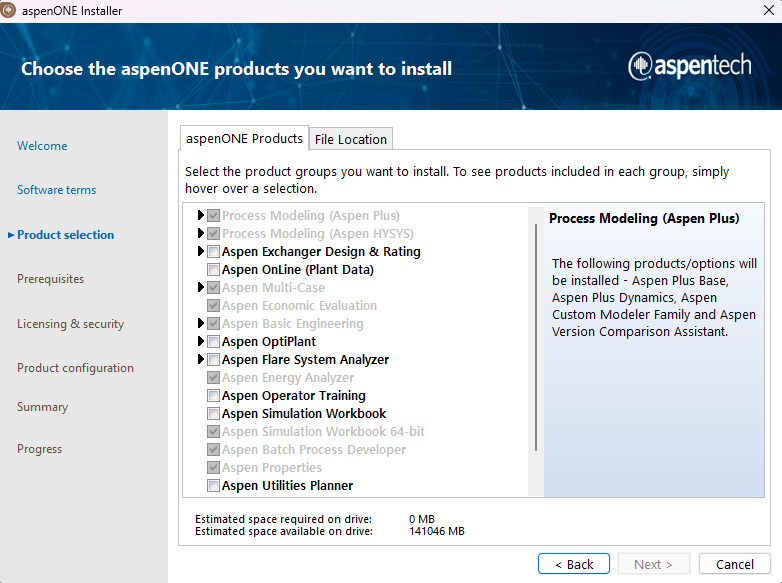 제품 선택 페이지
설치할 제품군을 고르는 화면이다. 전부 설치하면 용량만 잡아먹으니 위와 같이 필요한 것만 체크하되, 아래 항목은 반드시 설치해야 한다.
- Process Modeling (Aspen Plus)
- Process Modeling (Aspen HYSYS)
- Aspen Basic Engineering
- Aspen Economic Evaluation
- Aspen Energy Analyzer
- Aspen Properties
지금 전부 설치할 필요는 없다. 나중에 다른 제품이 필요해지면 설치 관리자를 다시 실행해 Upgrade or repair existing products로 미설치했던 제품을 추가로 설치할 수 있다.
4. 라이선스 서버 등록
4.1 서버 주소 입력
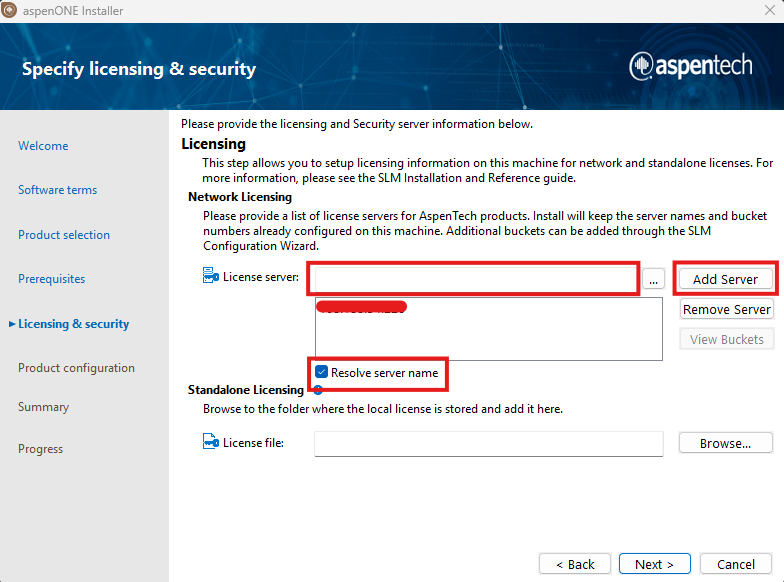 라이선스 서버 등록 페이지
Specify licensing & security 화면에서 License server 칸에 공유된 라이선스 송출 서버 주소를 입력하고 Add Server를 누른다. Resolve server name 체크박스도 선택해둔다.
서버를 추가할 때 연결 오류 메시지가 뜨는 경우가 있는데, 네트워크 통신상 문제이므로 그대로 Add한 뒤 Next로 넘어가면 된다. 설치가 끝난 뒤 교내망에서 실행하면 정상적으로 라이선스를 받아 온다.
위와 같이 서버에서 송출되는 Floating 라이선스는 같은 망(168.188.x.x) 안에서만 접속된다. 외부에서 사용해야 하는 경우 VPN으로 먼저 망 내부로 진입되어야 라이선스가 인증된다.
4.2 Basic Engineering 서버 설정
설치 제품에 Aspen Basic Engineering이 포함된 경우, Broker Service 계정 비밀번호를 정하는 화면이 나온다.
여기서 Broker Service는 윈도우 시스템 백그라운드에서 원활하게 작동할 수 있도록 설정하는 윈도우 서비스 계정(Service Account)을 의미한다. User Name은 기본값을 그대로 두고, 비밀번호만 임의로 입력하면 된다.
4.3 설치 진행
Summary 화면에서 선택한 내용을 확인하고 설치를 시작한다. 설치에는 보통 30분에서 많게는 2시간 정도 걸린다. 중간에 컴퓨터를 재시작하라는 안내가 나오면 따른다.
5. 설치 확인
시작 메뉴에서 Aspen Plus를 실행해 본다. 새 시뮬레이션 파일을 만들 수 있는 시작 화면까지 뜨면 설치와 라이선스 연결이 모두 정상이다.
만약, 라이선스 오류가 뜬다면 먼저, 구글에 whatismyip를 쳐서 내가 교내망에 연결되어 있는지 확인하자. 라이선스 서버 주소를 잘못 입력한 경우 시작 메뉴의 SLM Configuration Wizard에서 확인하고 수정할 수 있다.
간혹 방화벽이 Aspen Plus의 통신을 막는 경우도 있어서, 이 경우 inbound와 outbound 포트를 모두 열어주는 방법으로 해결될 수 있다. 자세한 내용은 AspenTech 포털 서비스센터에 나와 있다.